
如何备份 Notion 数据?
如何备份 Notion 数据? - Notion 中文教程
文章目录
如何备份 Notion 数据?

在 Notion 中,您的数据是安全的。
所有数据均存储在云端,每分钟自动备份一次页面内容。
但您的数据始终属于您。
我们已简化流程,让您轻松创建本地备份,确保信息可移植 💿
目录
- 导出工作区
- 从回收站恢复
- 从页面历史记录恢复
- 意外删除
点击此处了解我们的安全策略 →
点击此处查看我们的隐私政策 →
导出你的工作空间
Notion 始终在云端备份您的数据。
如需本地副本,可一次性导出全部内容。
支持格式:
- HTML
- Markdown
- CSV(适用于数据库)
- PDF(仅限商业版与企业版)
导出包含所有页面及上传的文件 / 图片。
操作步骤:
- 左侧边栏顶部点击
设置与成员→设置 - 滚动到底部,点击
导出全部工作空间内容 - 查收 Notion 发送的邮件,内含下载链接(有效期 7 天)
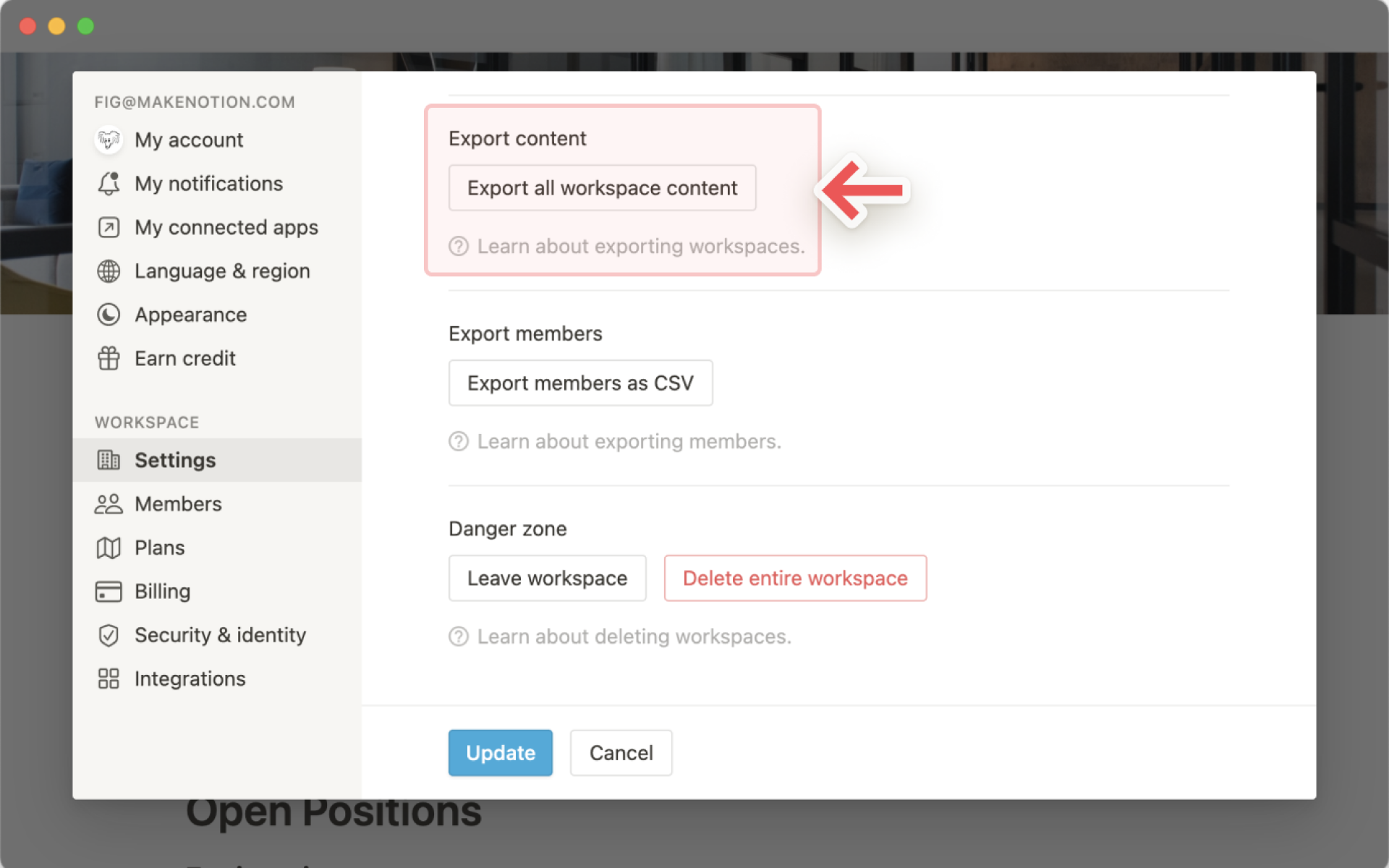
注意: 仅支持桌面端或浏览器操作,移动端无法导出。
从回收站恢复
回收站即轻量存档。
可快速找回误删页面。
如何恢复:
- 进入
回收站 - 找到目标页面
- 点击旁边的 弯曲箭头图标
- 页面将还原至原位置
从页面历史记录中恢复
每个页面均保留历史版本:
- 免费版:7 天
- 付费版:更长时间
操作方式:
- 页面右上角点击
•••→Page history - 浏览过往版本
两种恢复方式:
- 部分恢复: 点击某版本 →
Cmd/Ctrl + C复制内容 → 粘贴至当前页 - 完整恢复: 点击蓝色按钮 “恢复版本”
意外删除
误删难免发生。
我们保留 30 天内 的数据库快照,可协助恢复页面、工作区甚至账户。
联系我们:
- 桌面端:点击右下角 ? 图标 发送消息
- 邮箱:[email protected]
常见问题
点击 “导出所有工作区内容” 报错?
抱歉给您带来困扰 😓
大型工作区可能导致导出失败,我们正积极修复。
临时解决方案:分批导出
- 进入工作区顶级页面
- 点击右上角
•••→导出(非管理员可能无此选项) - 选择
Markdown & CSV或HTML,开启 “包括子页面” - 对其他重要顶级页面重复操作
我们在服务器端持续备份,如需恢复可随时联系 [email protected]。感谢您的耐心!
能否设置自动备份?
目前 不支持自动备份。
但 API 持续更新,未来或可通过集成实现。
了解更多 →
如何迁移内容至另一账户?
注意: 迁移后为副本,部分页面可能出现异常。详情 →
- 登录原账户
- 将所有内容整理至一个顶级页面下
- 以 完全访问权限 分享给目标邮箱
- 登录目标账户,进入工作区切换器
- 打开共享的顶级页面
- 全选子页面 → 点击
⋮⋮→Move To注意: 仅可移动子页面,顶级页面无法直接移动
- 选择目标工作区
- 完成!内容已成功迁移 ✨
如何清空回收站?
无一键清空功能。
回收站本质是存档,支持逐页永久删除。
进入回收站,手动移除不需要的页面即可。
更多 Notion 精彩内容关注微信公众号 NotionSo